
HighspeedMonitor
NetspeedMonitor-Alternative & präzise Live-Netzwerküberwachung für Windows

Sie suchen eine moderne, 64-Bit und auf Win 11 lauffähige NetspeedMonitor-Alternative? Dann werden Sie den neuen „HighspeedMonitor“ lieben! Damit habt Ihr den Live-Durchsatz immer im Blick, aussagekräftige Verläufe, verlässliche Alarme bei Volumentarifen – alles lokal, ressourcenschonend, multilingual (9 Sprachen) und frei konfigurierbar.
Wozu ein neues Tool?
Ich habe selbst jahrelang den NetspeedMonitor genutzt. Nach langer Pause, mangels Alternativen, ist spätestens mit dem Windows 10 Support-Ende auch für andere Fans die Zeit für den Umstieg gekommen. Eine Alternative musste her, so dass ich mich ans Entwickeln eines neuen Tools gemacht habe, das auch ohne Tricks unter Windows 11 funktioniert.
Download HighspeedMonitor

HighspeedMonitor
 *klick*
Dateigröße: ~ 63 MB
Datum: 22.08.2026
Checksum SHA-256: 5469C329A7D9A6BB3A78E26F22AADCD86AF7651ACCECDDA2B668995DBEE14B01
» *siehe Virencheck via virustotal.com
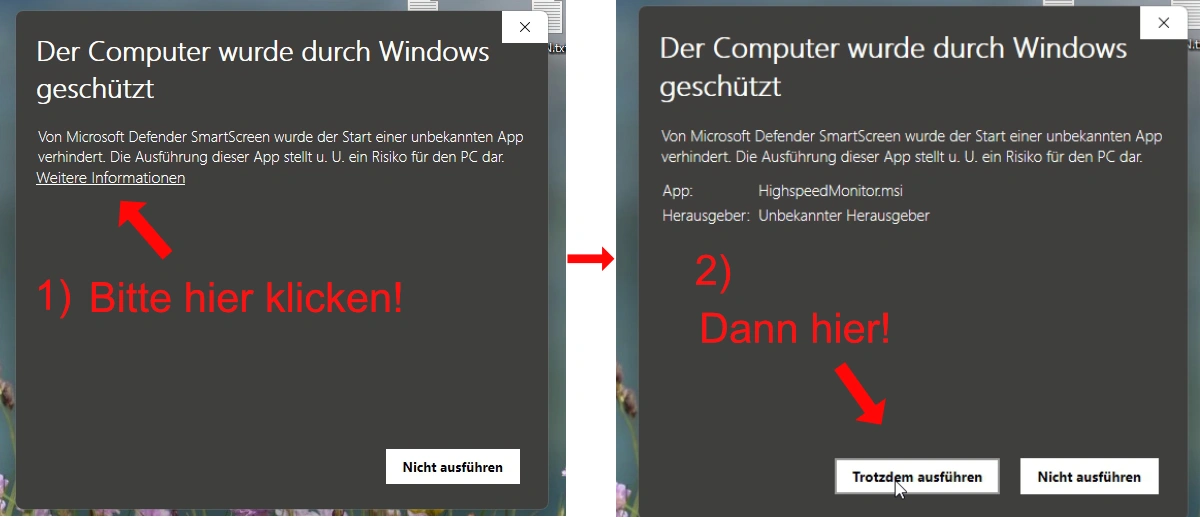
Achtung wichtig: Wenn Sie das Programm das erste Mal installieren, kommt ein sogenannter SmartScreen-Hinweis „Unbekannter Herausgeber“ sowie „App wurde aus Sicherheitsgründen blockiert“. So wie auf dem folgenden Screenshot zu sehen. Das ist (leider) normal, da Windows das Tool noch nicht kennt (neu) und daher noch keine Vertrauensreputation besitzt. Man kann alternativ das Programm zwar signieren lassen, aber das kostet leider viele hundert Euro. Also downloaden, teilen und gut bewerten 🙂
6 starke Gründe für „HighspeedMonitor“
- sofort sichtbares Overlay mit Down- und Upload - Position frei wählbar
- Anzeige in Windows-Taskleiste ohne Zusatztools wie "Explorerpatcher"
- Statistikfenster mit Datenratenverlauf, Maxima, Durchschnitt und der Verteilung von Download/Upload
- Warnungen für definierte Schwellen und bei Volumentarifen (LTE/5G) konfigurierbar
- Volumenverbrauch komplett überwachbar für mobile Datenverbindungen
- unter Windows 10 und 11 lauffähig (64-Bit)
- komplett kostenlos und ohne Werbebanner
Vom Setup über das Overlay bis zu allen Einstellungen – inklusive einem eigenen Kapitel zur Überwachung von Mobilfunk-Verbindungen (LTE/5G). Einmal ausführlich erklärt, mit Bildern.
Handbuch öffnen (PDF) →Funktionen: Das kann der neue HighspeedMonitor
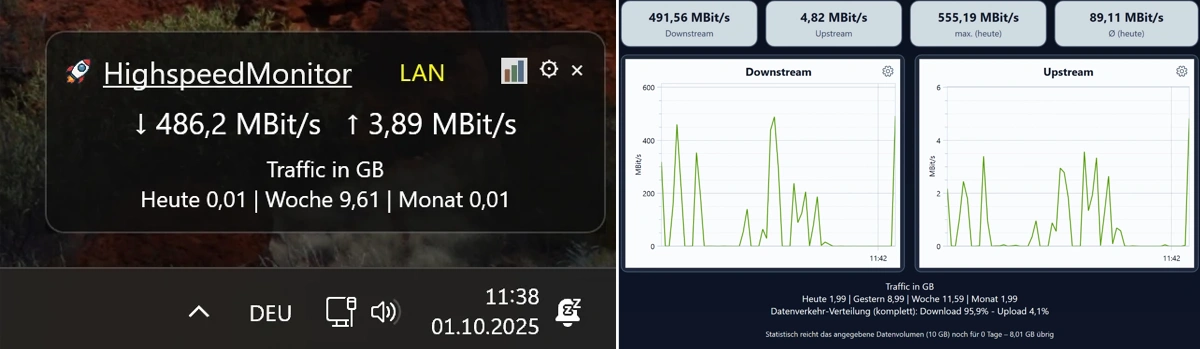
Das Tool blendet auf Wunsch ein „Live-Overlay“ über und/oder in der Taskleiste ein. Im Live-Overlayfenster wird optional die aktuelle Datenrate für Down- und Upload dargestellt. Zudem noch (ein/ausschaltbar) der Datenverbrauch von „Heute | Woche | Monat“. Zusätzlich wird die Datenrate auch in der Taskleiste eingeblendet (deaktivierbar).
Ein separat aufrufbares Statistikfenster stellt grafisch den Verlauf der Datenstreams dar. Mit eingeblendet werden oben die heute gemessene maximale Datenrate und der Durchschnitt (Down). Zudem kann der Nutzer hier noch einmal den Datentraffic ablesen. Auch welcher Anteil am Gesamt-Traffic auf Download und Upload entfällt.
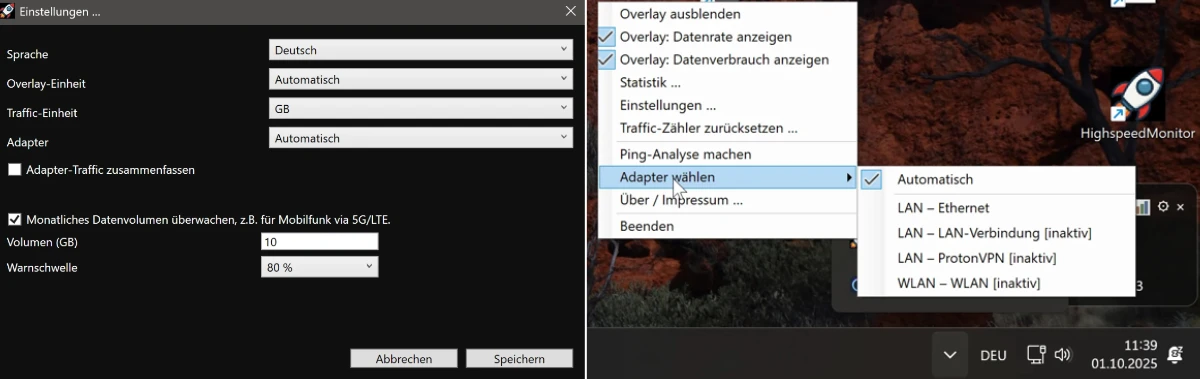
Im Alltag kann es natürlich sein, dass man mal LAN und mal WLAN am PC oder Laptop nutzt. Die Adapterwahl geht automatisch oder kann manuell erfolgen. In der Standardeinstellung werden Datenvolumen (falls aktiviert) und Traffic für jeden Adapter getrennt aufgezeichnet. Optional kann aber auch eine Aggregation über alle Adapter erfolgen (siehe Settings). Beispiel: Man surft am Laptop zuhause per LAN, will aber das Datenvolumen unterwegs mit seinem Homespot 5G über WLAN ermitteln. Dann lässt sich bequem Volumen und Traffic getrennt analysieren und aufzeichnen.
Wer möchte, kann den Traffic in GiB (Gibibyte) und GB (Gigabyte) messen. Die Datenraten-Einheit im Overlayfenster lässt sich auf KBit/s, KB/s, MBit/s, MB/s, GBit/s, GB/s oder automatisch stellen.
Funktionen im Überblick
- Overlay: wahlweise Datenrate und/oder Datenverbrauch. Frei positionierbar, Always-on-Top (oder nicht), kompaktes Design.
- Task-Leiste: Down- und Uploaddatenrate können in der Taskleiste eingeblendet werden (Verschiebung möglich)
- Statistik: Zeitverlauf 1–20 Minuten, heutige Maxima und Durchschnittswerte, Datenverbrauch (Heute, Gestern, 7 Tage, 30 Tage), Verteilung Down/Up in %.
- Volumenlimit für LTE/5G: monatliches Kontingent in GB einstellbar; Warnstufen 80/90/100 Prozent; Prognose der verbleibenden Tage für Restdatenvolumen
- Adapterwahl: Automatisch oder manuell. Aggregation über mehrere Adapter optional möglich.
- Einheiten: Datenrate in KBit/s, MBit/s, KB/s, MB/s, GB/s oder GBit/s. Verbrauch in GB oder GiB messbar.
- Mehrsprachigkeit: Deutsch, Englisch, Portugiesisch, Spanisch, Französisch, Italienisch, Dänisch, Norwegisch, Schwedisch.
- Datenbank: lokale Datenbank, Zurücksetzung auf Knopfdruck
- voller Datenschutz: (keine Cloud, kein Tracking, keine Werbung, keine Telemetrie! Messdaten verbleiben lokal auf deinem Gerät)
Das ist neu in Version 2.0
Neue Funktionen
- Neues Traffic-Statistikfenster mit übersichtlichen Säulendiagrammen. Umschaltbar zwischen den letzten 30 Tagen, 12 Wochen und 12 Monaten mit getrennter Anzeige von Download und Upload sowie Summenübersicht
- Automatisches Ausblenden von Overlay und Taskleisten-Anzeige bei Vollbild-Anwendungen wie Spielen (abschaltbar)
- Datenbank-Sicherung und -Wiederherstellung direkt in den Einstellungen – inklusive automatischer Sicherheitskopie und Integritätsprüfung beim Einspielen
- Frei konfigurierbarer Abrechnungszyklus für Volumentarife: entweder monatlich an einem festen Tag oder alle N Tage ab einem Startdatum – ideal für Prepaid und Mobilfunk (LTE/5G)
- Manueller „Zähler zurücksetzen“-Knopf, der nur den Zyklusbeginn neu setzt und dabei keine gespeicherten Messdaten löscht
- Ruhigere, besser lesbare Datenraten-Anzeige: feste Nachkommastellen und stabile Einheiten ohne nervöses Flackern an den Umschaltgrenzen
- Wählbare Richtungs-Symbole in der Taskleiste (Pfeile oder Buchstaben D:/U:)
- Verbrauchsanzeige auf rollierende Zeiträume umgestellt („letzte 7 Tage“ / „letzte 30 Tage“) mit korrekten lokalen Tagesgrenzen
Technische Verbesserungen unter der Haube
- Aktualisierung auf .NET 10 (modernste Laufzeitbasis)
- Deutlich höhere Stabilität durch durchgängig abgesicherte Datenbank- und Anzeigezugriffe
- Automatische Verdichtung alter Messdaten im Hintergrund: Die Datenbank bleibt dauerhaft schlank, ohne dass Verbrauchssummen verloren gehen
- Spürbar schnellerer Aufbau des Tray-Menüs
- Ausfallsicheres Speichern der Einstellungen (kein Datenverlust mehr bei unerwartetem Beenden)
Vom Setup über das Overlay bis zu allen Einstellungen – inklusive einem eigenen Kapitel zur Überwachung von Mobilfunk-Verbindungen (LTE/5G). Einmal ausführlich erklärt, mit Bildern.
Handbuch öffnen (PDF) →Kompatibilität und Ressourcen
- mind. Windows 10 oder besser Windows 11 (64 Bit)
- .NET-Desktop Runtime 10 erforderlich (aber schon implementiert)
- unterstützt Ethernet und WLAN
- niedrige Last: typischer CPU-Verbrauch deutlich unter 1 Prozent
Releasehistory:
Version 2.0.1: Bug beseitigt - Einstellungen wurden nicht dauerhaft gespeichert
Version 2.0: komplett überarbeitet, DotNet10, Bugfixes, Statistik-Funktion,
diverse neue Funktionen (siehe oben) | 05.07.2026
Version 1.3: Darstellung in Taskleiste möglich + Bugfix | 08.10.2025
Version 1.2: diverse Bugfix + Windows-Autostart-Funktion aktivierbar | 05.10.2025
Version 1.1: Start am 02.10.2025
Roadmap: Was ist noch geplant?
Das Projekt ist seit Version schon recht weit fortgeschritten, aber dennoch gibt es noch weitere Ideen. Für die Zukunft steht noch einiges in der Pipeline, wenn das Feedback positiv ausfällt :-)
Da wären zum Beispiel:
Fest geplante Funktionserweiterung:
- Vorperioden-Vergleich beim Volumenverbrauch
- Latenz-Logging
- Limit pro Adapter statt global
- Monatsreport als Benachrichtigung
- Adapter-Vergleich im Statistikfenster
- CPU- und RAM-Auslastung optional mit im Overlay einblendbar
Ideen für weitere Features:
- Code Signieren (wegen "App wurde aus Sicherheitsgründen blockiert") -> leider sehr teuer (vielleicht über Spenden?!)
- 32Bit-Version, falls von vielen Nutzern gewünscht
- Energieprofil (Netz-/Akkubetrieb differenziert)
- parallele Erfassung mehrerer NICs. Summenansicht und pro-Adapter-Karten. SSID-Erkennung.
- ggf. mehr Barrierefreiheit
- VPN-Adapter erkennen/markieren ggf. extra zählen
- Datenbank schonen: Rohdaten >90 Tage zu 5-Min-Buckets verdichten. Ältere zu Stunden-Buckets aggregieren
- Tastenkürzel konfigurierbar
auch interessant:
» Pingtest durchführen» Speedtest machen